Beaucoup trouvent l’interface du Xiaomi Smart Band 9 Pro trop rigide : peu de cadrans satisfaisants, widgets mal ordonnés et synchronisations qui plantent. Ce guide explique exactement comment personnaliser les watch faces et les tiles via l’application officielle, comment installer des faces supplémentaires en sécurité, et propose trois profils prêts à l’emploi. Il complète notre guide sur Personnaliser alertes et vibrations sur Smart Band 9 Pro.
Avant de commencer : prérequis et précautions
- Vérifiez que l’application Mi Fitness est à jour sur votre téléphone et que le firmware du bracelet est récent.
- Activez les permissions nécessaires : accès aux notifications, stockage et localisation si demandé.
- Sauvegardez vos paramètres actuels avant toute modification (capture d’écran des écrans et liste des widgets).
- ⚠️ Attention : les applications non officielles peuvent présenter des risques. Préférez des outils reconnus et lisez les commentaires de la communauté.
💡 Astuce
- Avant d’installer une face tierce, testez d’abord une variante officielle similaire pour vérifier l’impact sur la batterie.
Personnaliser le cadran via l’app officielle (Mi Fitness)
Étapes pour changer le cadran depuis l’application :
- Ouvrez l’application Mi Fitness et allez sur votre profil.
- Sélectionnez votre appareil « Xiaomi Smart Band 9 Pro », puis Band displays ou Watch faces.
- Parcourez la galerie : appuyez sur un cadran pour voir un aperçu.
- Appuyez sur Sync ou Apply pour transférer le cadran au bracelet.
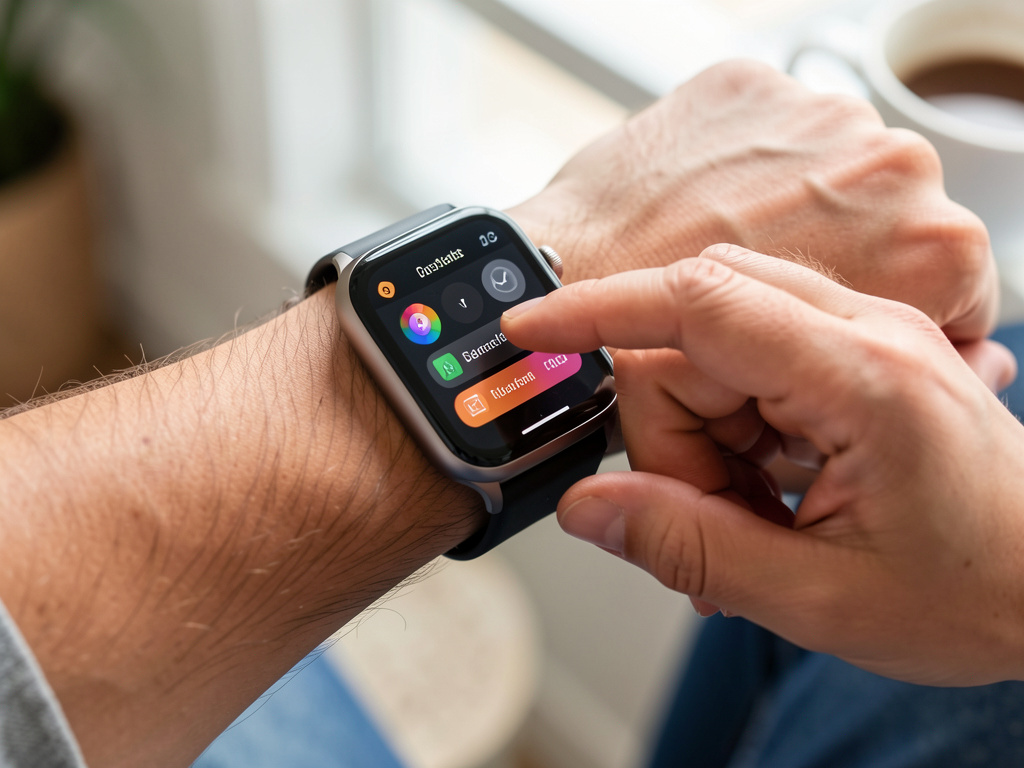
- Sur le bracelet, appuyez longuement sur l’écran pour faire défiler les cadrans si nécessaire.
Astuce pratique : choisissez des cadrans à fort contraste et à police épaisse pour une meilleure lisibilité en extérieur. Les cadrans animés sont jolis mais consomment plus de batterie.
Capture recommandée 1 (alt text) : écran de l’application montrant la galerie de watch faces avec le bouton « sync » mis en évidence. Capture recommandée 2 (alt text) : pression longue sur le bracelet pour changer le cadran.
Gérer et ordonner les widgets (tiles)
Principe : les widgets s’affichent en glissant depuis l’écran principal. Vous pouvez les réordonner et supprimer ceux inutiles depuis l’application.
Étapes pour organiser les widgets :
- Dans l’app Mi Fitness, allez dans la section Widgets ou Tiles du bracelet.
- Glissez-déposez les widgets pour changer l’ordre.
- Désactivez les widgets que vous n’utilisez pas pour libérer de la place et économiser la batterie.
- Synchronisez pour appliquer les changements.
Liste des widgets utiles et pourquoi les garder :
- ✅ Météo : utile si vous sortez souvent.
- ✅ Fréquence cardiaque : pour les sports et le suivi santé.
- ✅ Musique : remplacez-le si vous n’utilisez pas la télécommande.
- ✅ Entraînements : indispensable pour le sport régulier.
- ⚠️ Limitez les widgets qui se mettent à jour très fréquemment (par ex. météo trop détaillée) pour préserver l’autonomie.
⚠️ Erreurs à éviter
- Ne pas vérifier les permissions de l’application : le widget n’apparaît pas.
- Essayer d’ajouter trop de widgets : ralentissement et consommation accrue.
Aller plus loin : faces personnalisées et apps tierces (option avancée)
Options courantes : EasyFace (éditeur et convertisseur) et Notify for Xiaomi (catalogue et installation). Procédure générale :
- Créez ou téléchargez une face (PNG/BMP selon le format requis).
- Convertissez la face si besoin avec l’éditeur (vérifiez la résolution recommandée dans l’outil).
- Installez via l’application qui prend en charge l’import (EasyFace, Notify) ou en important le fichier converti dans Mi Fitness si l’option existe.
- Synchronisez et testez.
Précautions :
- ⚠️ Vérifiez la compatibilité avec la version du firmware.
- ⚠️ Conservez une sauvegarde de votre configuration officielle.
- Les apps tierces peuvent parfois nécessiter une version spécifique d’Android/iOS.
La règle d’or est de toujours vérifier la compatibilité avant d’installer une face tierce.
Julien, testeur hardware
Formats et tailles : si l’information n’est pas visible dans l’éditeur, regardez les paramètres d’export ou la documentation de l’outil; la communauté met souvent à disposition des templates.
Trois profils prêts à l’emploi
| Profil | Cadran recommandé | Ordre des widgets (exemple) | Impact batterie |
|---|---|---|---|
| Productivité | cadran lisible, heure + date + complications | calendrier → notifications → batterie → météo | faible à modéré |
| Sport | cadran chrono, gros chiffres | entraînements → fréquence cardiaque → SpO2 → musique | modéré à élevé |
| Voyage / nuit | cadran discret, fond sombre | réveil → météo → mode ne pas déranger → batterie | faible |
Pour chaque profil : adaptez la luminosité et désactivez animations pour prolonger l’autonomie.
Dépannage rapide
- Je ne vois pas le bouton « personnaliser » : mettez à jour l’app, vérifiez le pairage et les permissions, redémarrez le téléphone.
- Une face externe n’apparaît pas : vérifiez le format, utilisez l’éditeur pour convertir, ou testez avec une autre app d’import.
- La face consomme trop : choisissez un fond sombre, supprimez animations et complications.
- Problème de synchro des widgets : forcez la fermeture de l’app, ré-appairez le bracelet, puis resynchronisez.
Ressources et outils utiles
- Consulter la FAQ officielle du constructeur pour les options de personnalisation.
- Rechercher des templates et outils d’édition dans les dépôts et communautés spécialisées.
- Participer aux forums pour retrouver des faces testées et des retours réels.
FAQ
Peut-on mettre n’importe quelle image en fond ?
Vous pouvez utiliser une image via la création d’une watch face ou l’option photo si l’application le permet. Respectez le format et la résolution indiqués par l’éditeur pour éviter des découpes involontaires.
Comment réordonner les widgets ?
Ouvrez Mi Fitness → section Widgets/Tiles du bracelet → glissez-déposez les éléments dans l’ordre souhaité → synchronisez.
Les faces tierces annulent-elles la garantie ?
En général, l’installation d’une face n’annule pas la garantie. En revanche, l’utilisation d’applications modifiées ou non fiables peut poser un risque. Sauvegardez toujours vos données et privilégiez les solutions connues.
Pourquoi certaines faces ne s’affichent pas ?
Causes courantes : format incompatible, firmware obsolète, version d’application non compatible. Convertissez la face ou mettez à jour les logiciels.
Peut-on créer une face avec complications (météo, pas) ?
Oui si l’éditeur/support de la face gère les complications. Sinon, utilisez les widgets séparés pour obtenir les mêmes informations.
Meta finale : personnalisez intelligemment pour améliorer lisibilité et autonomie. Testez un profil à la fois et gardez une sauvegarde avant toute manipulation.