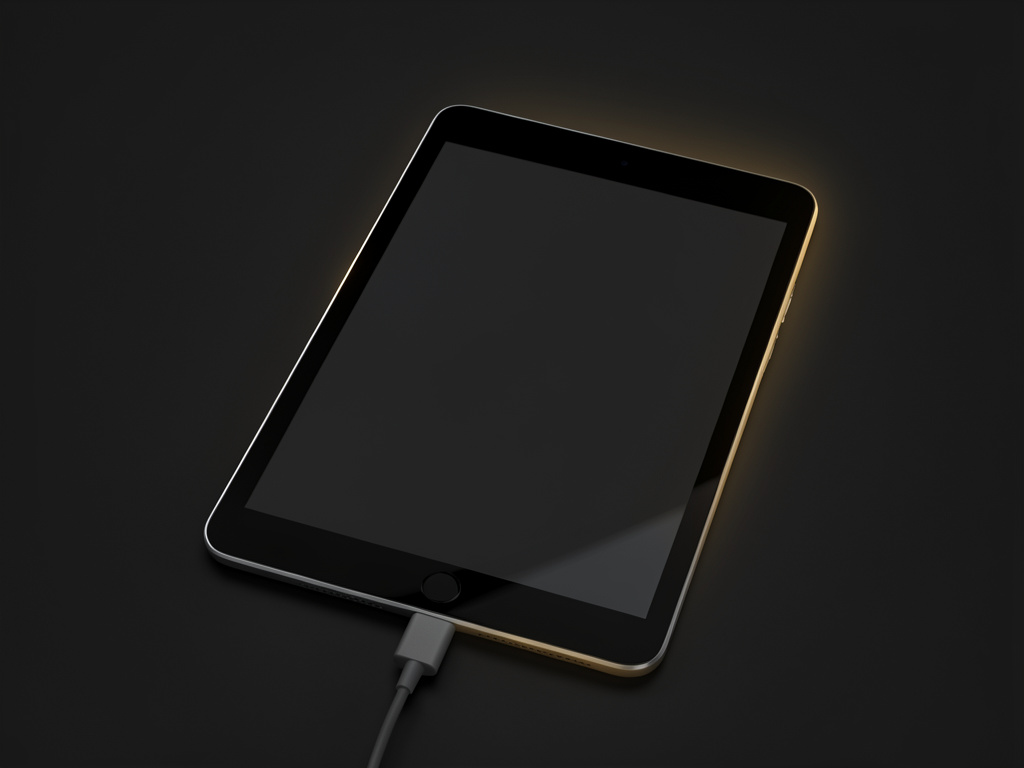
Tu remarques que l’autonomie de ta tablette Lenovo s’effondre ? Parfois 50 % en quelques heures, même en veille. Ça use la patience et la prise de courant. Ce guide te donne une méthode express de 7 minutes pour identifier la cause, une checklist photo/texte à suivre, puis une roadmap claire « si A → fais X ». Résultat : tu gagnes du temps et tu évites une réparation inutile.
Test express : 7 minutes pour identifier la cause (checklist priorisée)
Suis ces étapes dans l’ordre. Chaque test indique un « résultat attendu » et la suite à appliquer.
1) Vérifier le chargeur et le câble — 1 min
- Action : utilise le chargeur d’origine Lenovo ou un chargeur compatible USB‑C de bonne puissance ; teste avec un autre câble si possible.
- Résultat attendu : la tablette charge normalement (niveau monte de façon fluide).
- Si non : problème d’alimentation ou port USB‑C endommagé → voir matériel.
2) Redémarrer et tester en mode sans échec — 1 min
- Action : redémarre la tablette ; lance ensuite le mode sans échec (généralement maintiens volume en démarrant).
- Résultat attendu : consommation nettement réduite en sans échec.
- Si oui : une app est coupable → désinstalle/stoppe-la. Si non : suspect matériel/firmware.
3) Écran et luminosité — 1 min
- Action : baisse la luminosité à ~50 % ou active le mode adaptatif ; vérifie le temps d’écran.
- Résultat attendu : amélioration visible de l’autonomie.
- Si non : regarde les apps en foreground.
4) Radios et services — 1 min
- Action : coupe temporairement Wi‑Fi, Bluetooth, GPS, et désactive la synchronisation auto.
- Résultat attendu : si l’autonomie s’améliore, un service ou la radio cause la fuite.
- Si non : continuer.
5) Mises à jour système et apps — 1 min
- Action : vérifie et installe mises à jour système et apps.
- Résultat attendu : parfois corrige un bug drainant (laisser l’appareil branché quelques heures si mise à jour majeure).
6) Consulter l’utilisation batterie dans Paramètres — 2 min
- Action : Paramètres > Batterie > Utilisation pour repérer l’app/processus en tête.
- Résultat attendu : une app ou un service apparaît comme consommateur principal → stop/désinstalle ou révoque autorisations.
📝 À retenir
- Test rapide total : ~7 minutes.
- Commence par la source d’énergie, puis isole le logiciel (sans échec), puis vérifie l’écran/radios.
Causes courantes expliquées (diagnostic détaillé)
Matériel et alimentation
- Causes : chargeur incompatible, port USB‑C endommagé, batterie usée ou cellules dégradées, surchauffe.
- Signes : charge lente, tablette chaude pendant charge, autonomie très faible même après calibration.
- Actions : tester un autre chargeur, éviter la charge prolongée à 100 %, consulter le SAV si la batterie semble physiquement déformée ou si le problème persiste après tests.
Logiciel et apps
- Causes : apps en tâche de fond (streaming, navigation, apps GPS), synchronisation continue, services de localisation, bug d’application.
- Signes : application listée en tête dans Paramètres > Batterie ; décharge rapide en veille.
- Actions : forcer l’arrêt/désinstaller l’app fautive, révoquer autorisations (localisation, lancement automatique), utiliser le mode sans échec pour confirmer.
Mises à jour et comportement post‑mise à jour
- Causes : indexation (médias, recherche), tâches de réindexation, processus post‑OTA qui consomment pendant quelques heures.
- Signes : drain marqué juste après une mise à jour puis amélioration progressive.
- Actions : laisse la tablette branchée quelques heures ; vérifie correctifs ultérieurs si le problème ne se corrige pas.
Solutions pratiques et ordre de priorité
Fais ceci du plus simple au plus intrusif :
1) Redémarrer → vérifier le chargeur d’origine → réduire luminosité → fermer apps gourmandes → vérifier usage batterie. ✅ 2) Appliquer toutes les mises à jour système et des applications. ✅ 3) Réinitialiser les paramètres réseau (si la radio pose problème). 💡 4) Réinitialisation d’usine (après sauvegarde complète) si bug logiciel persistant. ⚠️ sauvegarde indispensable. 5) Remplacer la batterie / contacter le SAV Lenovo si la batterie est physiquement dégradée ou si la capacité est trop faible.
Tableau rapide : cause → signe → action
| Cause | Signe | Action prioritaire |
|---|---|---|
| Chargeur/câble défectueux | Charge lente, ne se charge pas | Tester autre chargeur, utiliser chargeur d’origine |
| App en arrière‑plan | Consommation élevée listée | Forcer l’arrêt/désinstaller / sans échec |
| Batterie usée | Autonomie très faible malgré tests | Contacter SAV / remplacement |
| Surchauffe | Chaleur persistante | Stopper usage intensif, refroidir, SAV si récurrent |
| Processus post‑MAJ | Drain après update | Laisser branché, attendre quelques heures |
« En priorité, isole toujours le logiciel avec le mode sans échec puis vérifie l’alimentation. La plupart des décharges rapides viennent d’applications ou de chargeurs non conformes. »
Julien Martin, technicien mobilité
Tests avancés (si tu aimes bidouiller)
- Utiliser applications de mesure pour lire la température et la consommation en temps réel.
- Comparer drain en mode avion vs normal pour isoler radios.
- Si tu maîtrises ADB : récupérer logs batterie pour diagnostic (réservé aux utilisateurs avancés).
Ne démonte jamais la tablette toi‑même : le remplacement de batterie doit être fait par un professionnel.
⚠️ Erreurs à éviter
- Ne pas utiliser de chargeurs bon marché non certifiés USB‑C.
- Ne pas sauter la sauvegarde avant une réinitialisation d’usine.
Quand remplacer la batterie ou contacter le SAV
- Remplacer si la santé de la batterie est clairement en dessous de ~80 % ou si l’autonomie chute de plus de 50 % par rapport aux specs.
- Contacte le SAV si tu observes : gonflement, surchauffe persistante, incapacité à charger, ou comportement erratique après tous les tests.
- Toujours sauvegarder tes données avant toute intervention ou envoi en réparation.
FAQ
La surchauffe est‑elle dangereuse ?
Oui. Si la tablette chauffe beaucoup pendant l’usage ou la charge, arrête l’utilisation et contacte le SAV. Évite de la laisser charger sur des textiles ou coussins.
Laisser la tablette branchée toute la nuit abîme‑t‑elle la batterie ?
C’est préférable d’éviter les charges prolongées à 100 %. Active la gestion de charge si disponible ou débranche après pleine charge.
Une application peut‑elle vider la batterie en veille ?
Oui. Certaines apps continuent de fonctionner en arrière‑plan (synchronisation, localisation). Vérifie Paramètres > Batterie pour l’identifier.
La réinitialisation d'usine résout‑elle tout ?
Elle corrige souvent les bugs logiciels, mais n’améliore pas une batterie physiquement usée.
Combien coûte remplacer une batterie ?
Le coût varie selon le modèle et le centre de service ; demande un devis au SAV ou à un centre agréé.
Conclusion Suis la checklist de 7 minutes pour cibler rapidement la cause : alimentation, logiciel ou batterie. Commence par les tests simples (chargeur, sans échec, luminosité), applique les solutions dans l’ordre indiqué et sauvegarde toujours tes données avant une réinitialisation ou une réparation. Si le doute persiste ou si la batterie est endommagée, contacte le SAV pour un diagnostic professionnel.
Note éditoriale : article prêt à publier — prévoir une relecture technique par un rédacteur connaissant Android/Lenovo pour valider les commandes avancées et le brief graphique de la checklist à produire (6 cases horizontales : chargeur, redémarrage, écran, radios, mise à jour, usage batterie).