📌 En résumé
- Guide pas‑à‑pas pour une mise à jour manuelle (PC & mac).
- Checklist de sécurité : batterie, câble, OS, sauvegarde.
- Boîte à outils dépannage : 5 erreurs courantes et solutions vérifiées.
- Quand contacter le support et quelles informations fournir.
Beaucoup d’utilisateurs attendent que l’application propose automatiquement la mise à jour. Résultat : délai, erreurs ou mise à jour bloquée. Ce guide vous montre comment réaliser une mise à jour manuelle via ordinateur, comment vérifier le succès et comment réparer les blocages les plus fréquents.
Avant de commencer : vérifications et précautions
- ✅ Batterie >= 50 % ou enceinte branchée sur secteur pendant l’opération.
- ✅ Câble USB d’origine ou de bonne qualité (éviter hubs USB non alimentés).
- ✅ Ordinateur compatible : Windows 10/11 ou macOS (version récente), compte administrateur.
- ✅ Connexion Internet stable pour que l’outil télécharge le firmware.
- ✅ Installer l’application Bose appropriée si vous souhaitez vérifier la version après (Bose Music/Bose Connect selon modèle).
- ✅ Notez la version actuelle du firmware : Bose app > paramètres > info produit.
Quand éviter la mise à jour : si votre enceinte fonctionne parfaitement et qu’une récente mise à jour a introduit des bugs reconnus par la communauté, attendez que Bose publie un correctif. Les mises à jour ne sont pas indispensables à chaque nouvelle version.
Méthode A : mise à jour via l’application Bose (méthode officielle rapide)
- Téléchargez et installez l’application Bose adaptée à votre modèle.
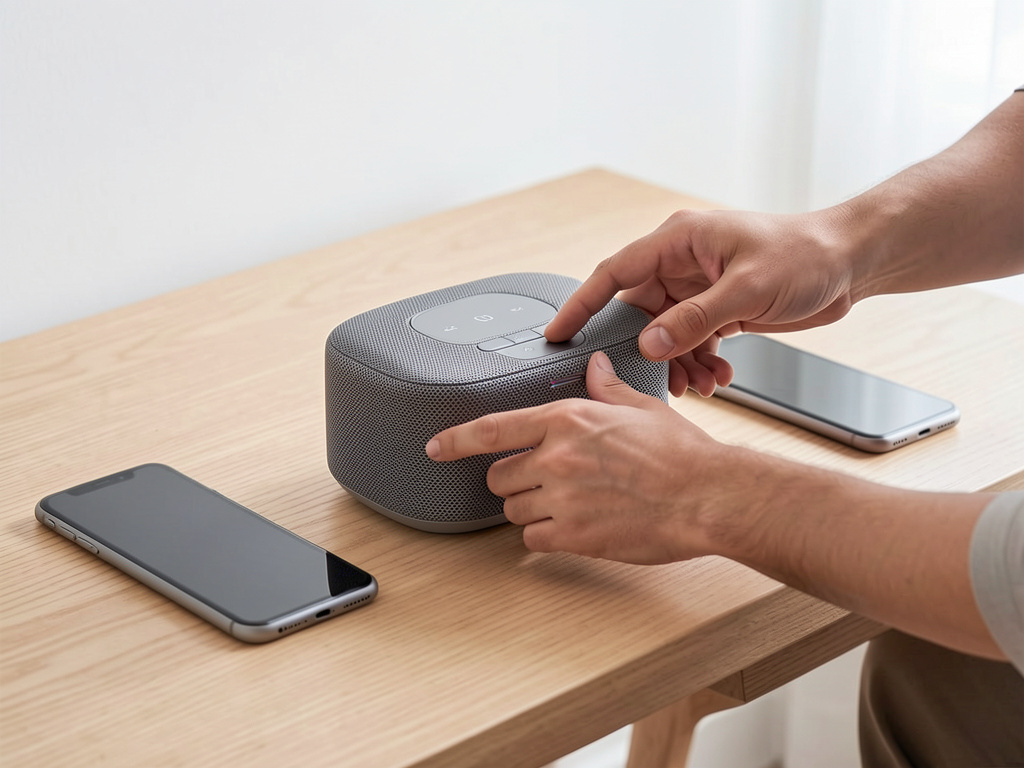
- Allumez l’enceinte et connectez‑la à l’application via Bluetooth ou Wi‑Fi.
- Si une mise à jour est disponible, l’app propose de la télécharger et de l’installer. Acceptez et suivez les instructions à l’écran.
- Temps estimé : 5–20 minutes selon la taille du firmware et la vitesse de connexion.
Limite : si l’application n’affiche pas l’update ou si le processus plante, passez à la méthode B (mise à jour manuelle via ordinateur).
Méthode B : mise à jour manuelle via ordinateur (PC & mac) — guide pas‑à‑pas
- Ouvrez votre ordinateur en mode administrateur.
- Téléchargez et installez l’outil de mise à jour Bose fourni par le support (utilisez uniquement l’outil officiel).
- Branchez le SoundLink Max à l’ordinateur via câble USB. Vérifiez que l’ordinateur reconnaît l’appareil (son périphérique USB apparaîtra).
- Lancez l’updater Bose. L’outil détecte la version actuelle et vérifie une mise à jour disponible.
- Cliquez sur « mettre à jour » et ne débranchez pas l’enceinte pendant l’opération. Temps estimé : 10–30 minutes.
- À la fin, l’outil confirme le succès. Redémarrez l’enceinte si nécessaire.
- Vérifiez la nouvelle version via l’application Bose ou dans l’outil updater.
Remarques techniques : sur Windows, exécutez l’updater en tant qu’administrateur. Sur macOS, autorisez l’application dans les préférences de sécurité si nécessaire. Si l’ordinateur ne voit pas l’enceinte, changez de port USB ou de câble. Pour des cas de mises à jour qui plantent fréquemment, notre guide sur résoudre les erreurs de mise à jour contient des astuces transposables (permissions, VPN, ports).
Vérifier le succès et post‑check
- Ouvrez l’app Bose > paramètres > info produit : confirmez que la version a changé.
- Testez sous Bluetooth et lecture audio : qualité, commandes, portée.
- Réassociez vos appareils si vous observez des coupures ou pertes d’appairage.
Que faire si la mise à jour bloque (boîte à outils dépannage — 5 erreurs courantes)
⚠️ Erreurs à éviter
- L’update ne démarre pas / l’app ne détecte pas l’appareil.
- L’update en cours est bloqué (LED qui clignote indéfiniment).
- L’enceinte ne s’allume plus après une mise à jour.
- Échec d’installation pour raisons d’OS/permissions.
- Perte de fonctionnalités après update / besoin de rollback.
1. L’update ne démarre pas / app ne détecte pas l’appareil
- Redémarrez l’enceinte et l’application.
- Essayez un autre câble / port USB.
- Utilisez un autre ordinateur si possible.
Niveau de risque : faible.
2. Update en cours bloqué (LED clignote)
- Patientez 10–15 minutes supplémentaires (certaines étapes sont longues).
- Si toujours bloqué, forcez l’extinction de l’enceinte (maintenir bouton d’alimentation) puis reconnectez au PC et relancez l’updater.
Niveau de risque : moyen.
3. L’enceinte ne s’allume plus après update
- Effectuez le reset matériel indiqué dans le manuel (touche(s) à maintenir) et essayez de rallumer.
- Si échec, contactez le support avec les détails.
Niveau de risque : élevé — contacter le support si sous garantie. Pour des cas où l’appareil refuse de redémarrer, voyez aussi notre article sur que faire si une tablette ne démarre plus (procédures de reset et vérifications d’alimentation transposables).
4. Échec d’installation (permissions / espace)
- Sur Windows, exécutez en tant qu’administrateur. Sur macOS, vérifiez les autorisations système.
- Essayez un autre ordinateur et libérez les ressources réseau (désactiver VPN/pare‑feu temporairement).
Niveau de risque : faible à moyen.
5. Incompatibilité après mise à jour (perte de fonctions)
- Vérifiez les notes de version publiées par Bose.
- Restauration / rollback : Bose ne propose pas toujours de rollback public ; contactez le support pour options.
Niveau de risque : variable.
Tableau rapide — symptôme → action recommandée
| Symptôme | Action recommandée |
|---|---|
| App ne voit l’enceinte | Changer câble/port, redémarrer, essayer autre PC |
| LED clignote longtemps | Patientez, forcer redémarrage, relancer updater |
| Plus d’alimentation | Reset matériel, contacter support |
| Échec permissions | Exécuter en admin, vérifier macOS Security |
Quand contacter le support Bose et comment préparer votre demande
Contactez le support si l’enceinte reste inutilisable après avoir suivi les étapes ci‑dessus, ou si le reset matériel échoue.
Préparez :
- Numéro de série de l’enceinte.
- Version firmware avant/après (si connue).
- Captures d’écran ou photos du message d’erreur et de la LED.
- Description claire des étapes déjà tentées (méthode A/B, câbles testés, OS).
Ceci accélère le diagnostic et la prise en charge.
« Avant d’appeler, rassemblez numéro de série et captures : cela réduit de beaucoup le temps d’assistance. »
Service technique Bose (conseil pratique)
Conclusion
La procédure de mise à jour manuelle du Bose SoundLink Max est accessible si vous suivez la checklist et les étapes ci‑dessinées. En cas de blocage, suivez la boîte à outils dépannage en ordre de probabilité. Si la mise à jour échoue malgré tout, contactez le support Bose en fournissant le numéro de série et des captures d’écran — ou partagez votre cas en commentaire pour qu’on enrichisse ce guide.
Si la mise à jour échoue malgré ces étapes, contactez le support Bose en fournissant numéro de série et captures d’écran — ou partagez votre cas en commentaire pour qu’on l’ajoute au guide. Pour les réparations matérielles courantes (haut‑parleur ou membrane), notre tutoriel remplacer la membrane du JBL Flip 6 et le guide réparer la membrane du JBL Flip 6 donnent des exemples concrets de diagnostic et d’intervention sur des enceintes portables.
FAQ
Comment vérifier la version du firmware ?
Via l’application Bose : paramètres > info produit. L’updater sur PC affiche aussi la version détectée lors du scan.
Puis‑je annuler une mise à jour en cours ?
Non, annuler en plein flash est risqué. En cas de blocage, forcez un redémarrage puis relancez la procédure. Si l’enceinte reste inopérante, contactez le support.
Le firmware est‑il disponible en fichier .bin à télécharger ?
Bose ne publie généralement pas de fichiers .bin publics. Utilisez l’outil officiel ou contactez le support pour une assistance spécifique.